
Tu t’es déjà demandé comment accéder à toutes les fonctionnalités cachées de ton PC sous Windows 10 ? Eh bien, tu es au bon endroit ! Activer le mode développeur sur ton ordinateur peut t’ouvrir un monde de possibilités. Que ce soit pour installer des applications hors du Store ou pour plonger dans le développement de tes propres projets, ce mode est un atout non négligeable. Dans cet article, je vais te guider pas à pas pour déverrouiller ces fonctionnalités et te transformer en un véritable pro de Windows. Prêt à te lancer ? Suis-moi, c’est par ici que ça se passe !
Activer Mode Développeur Windows 10
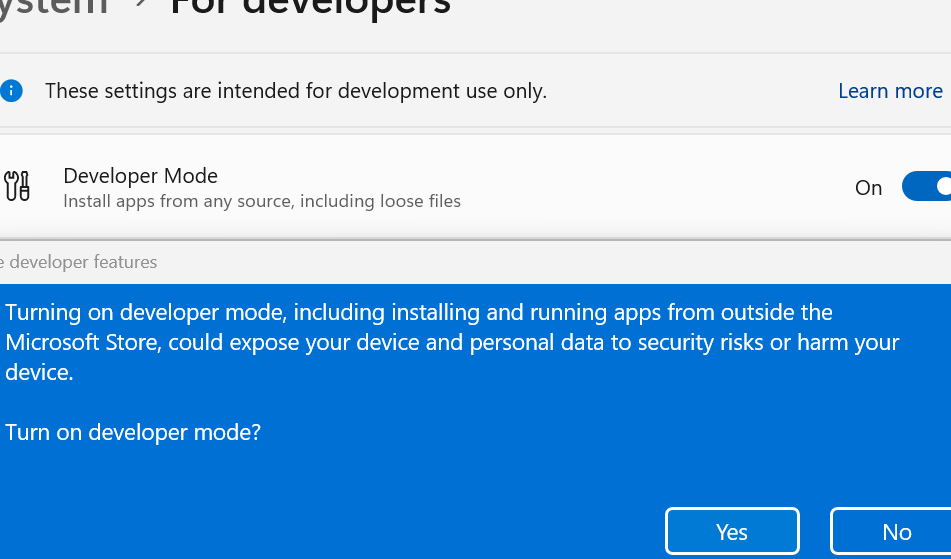
Pour activer le Mode Développeur sur ton Windows 10, c’est vraiment simple, et pas besoin d’être un expert en informatique ! D’abord, tu vas dans les Paramètres de ton PC. Une fois là, clique sur « Mise à jour et sécurité », puis sur « Pour les développeurs » dans le menu à gauche. Là, tu verras l’option « Mode Développeur ». Il te suffit de l’activer en cliquant dessus.
C’est un outil super pratique pour tester des applis non vérifiées ou utiliser des fonctionnalités qui ne sont pas accessibles autrement. Voici les étapes en bref :
1. Ouvre les Paramètres.
2. Va dans « Mise à jour et sécurité ».
3. Sélectionne « Pour les développeurs ».
4. Active le « Mode Développeur ».
En activant ce mode, tu débloques un tas de nouvelles possibilités pour personnaliser et explorer ton système !
N’hésite pas à expérimenter, mais garde en tête que certaines fonctionnalités peuvent affecter la stabilité de ton système.
Activer le mode développeur facilement
Pour activer le mode développeur sur Windows 10, pas besoin d’être un pro de l’informatique, c’est vraiment un jeu d’enfant ! Commence par aller dans les Paramètres de ton PC, puis clique sur « Mise à jour et sécurité ». Une fois là, sélectionne « Pour les développeurs » dans la barre latérale gauche. Tu verras alors l’option pour activer le mode développeur.
Clique simplement sur l’option « Mode développeur » pour l’activer. Pas besoin de redémarrer ton ordinateur, c’est instantané ! Ce mode te permet d’installer des applications de sources autres que le Microsoft Store, ce qui est super pratique si tu veux tester des applications que tu développes ou tout simplement explorer des options avancées. Et voilà, tu es prêt à explorer les fonctionnalités cachées de ton Windows 10 !
J’espère que ces astuces t’ont aidé à activer le mode développeur sur ton Windows 10. Si tu as d’autres questions ou si tu veux explorer plus de fonctionnalités, n’hésite pas à plonger dans les paramètres. Merci d’avoir pris le temps de lire!