
Activer le mode débogage USB Android
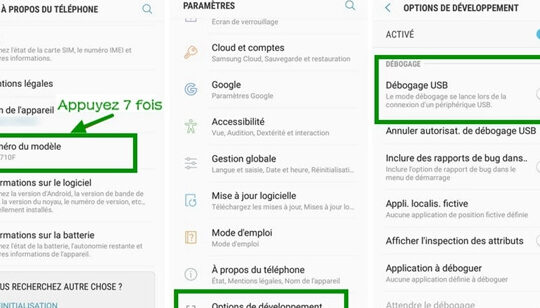
Alors, tu veux activer le mode débogage USB sur ton Android ? Pas de souci, je t’explique ça en quelques étapes simples. Tout d’abord, tu dois te rendre dans les paramètres de ton téléphone. Une fois là-bas, descends jusqu’à « À propos du téléphone » et clique dessus. Voilà, tu es prêt pour l’étape suivante. Il te suffit de trouver le numéro de build et d’appuyer dessus sept fois. Oui, sept fois ! Cela va débloquer les « Options pour les développeurs ». Retourne ensuite dans les paramètres et tu devrais voir une nouvelle option appelée « Options pour les développeurs ». Clique dessus et active le débogage USB. N’oublie pas de confirmer l’activation si une fenêtre de confirmation apparaît. Voilà, ton Android est maintenant prêt pour le débogage USB !
Activer Débogage USB Android Facilement
Pour activer le débogage USB sur ton appareil Android, c’est vraiment pas sorcier ! D’abord, rends-toi dans les Paramètres de ton téléphone. Une fois là, fais défiler vers le bas et trouve la section « À propos du téléphone ». Ensuite, appuie plusieurs fois sur « Numéro de build » jusqu’à ce que le mode développeur soit activé. Tu verras alors un message te félicitant pour être devenu un développeur !
Retourne maintenant dans les Paramètres et tu verras une nouvelle option appelée « Options pour les développeurs ». Clique dessus et cherche l’option « Débogage USB ». Il te suffit de l’activer en glissant le bouton. Et voilà, ton débogage USB est prêt à être utilisé !
Activer le débogage USB te permet de transférer des données entre ton téléphone et ton ordinateur en toute simplicité.
Si tu as des soucis ou des questions, n’hésite pas à consulter les forums en ligne, il y a toujours une communauté prête à t’aider !
Activer USB sur Android : Guide rapide
Pour activer USB sur ton Android, c’est vraiment pas compliqué ! D’abord, il faut que tu ailles dans les paramètres de ton téléphone. Descends tout en bas et trouve l’option « À propos du téléphone ». Une fois dedans, tape sept fois sur le « Numéro de build » pour déverrouiller les options de développeur. Eh oui, c’est la petite astuce secrète !
- Retourne dans les paramètres et tu verras maintenant « Options de développeur » juste au-dessus de « À propos du téléphone ».
- Entre dedans et cherche « Débogage USB ».
- Active cette option et voilà, tu es prêt à connecter ton Android à ton PC !
C’est aussi simple que ça ! Grâce à cette manip’, tu peux désormais transférer des données ou bidouiller un peu plus ton appareil. Pratique, non ?
Petit rappel : n’oublie pas de désactiver le débogage USB quand tu n’en as plus besoin pour garder ton téléphone en sécurité.
Merci d’avoir suivi ce guide pour activer le débogage USB sur ton appareil Android. J’espère que ces étapes t’ont été utiles pour explorer encore plus ton smartphone. Si tu as des questions, n’hésite pas à me le faire savoir !