
Activer Bluetooth PC facilement
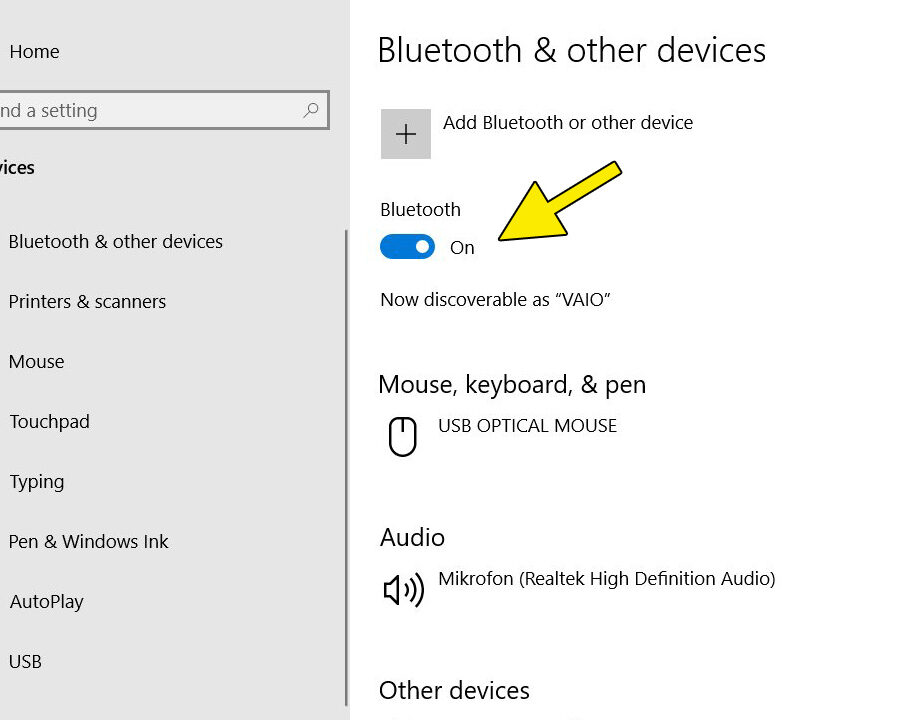
Activer le Bluetooth sur ton PC est un jeu d’enfant, même si tu n’es pas un pro de l’informatique. Voici comment tu peux t’y prendre en quelques étapes simples. D’abord, clique sur l’icône « Démarrer » en bas à gauche de ton écran. Ensuite, va dans « Paramètres », puis « Appareils », et là, tu devrais voir une option pour activer le Bluetooth. Si tu ne le trouves pas, pas de panique ! Cherche simplement « Bluetooth » dans la barre de recherche des paramètres. Une fois activé, tu pourras connecter tous tes appareils sans fil préférés en un rien de temps ! Si tu rencontres des soucis, vérifie que ton PC dispose de la fonctionnalité Bluetooth intégrée ou pense à utiliser un adaptateur USB.
N’oublie pas de vérifier que le pilote Bluetooth est à jour, cela résout souvent bien des problèmes !
Et voilà, tu es prêt à profiter de la liberté du sans-fil !
Activer Bluetooth sur PC facilement
Si tu cherches à activer le Bluetooth sur ton PC, t’inquiète pas, c’est plutôt simple ! D’abord, vérifie que ton ordinateur dispose bien de cette fonctionnalité. Ensuite, suis ces étapes faciles :
- Ouvre les Paramètres de Windows en appuyant sur Win + I.
- Va dans la section Appareils et clique sur Bluetooth et autres appareils.
- Assure-toi que le commutateur Bluetooth est bien activé.
Et voilà, ton Bluetooth est maintenant opérationnel ! N’hésite pas à ajouter des appareils en cliquant sur « Ajouter un appareil Bluetooth ou un autre appareil ». Si tu rencontres des soucis, un petit redémarrage de ton PC pourrait bien résoudre le problème. C’est aussi simple que ça !
J’espère que ce tutoriel t’a bien aidé à activer le Bluetooth sur ton PC. Si tu as des questions, n’hésite pas à me faire signe ! Merci d’avoir pris le temps de lire.