

La retouche photo est devenue un passage presque obligé pour sublimer vos images avant de les partager sur les réseaux sociaux, votre blog ou même pour imprimer vos souvenirs. Heureusement, vous n’avez pas besoin de dépenser des fortunes dans des logiciels professionnels comme Photoshop pour obtenir des résultats impressionnants. Il existe des outils gratuits, accessibles et faciles à utiliser, qui vous permettent de corriger les imperfections, ajuster les couleurs, ou même ajouter des effets créatifs en quelques clics. Que vous soyez un photographe amateur ou un passionné de belles images, ces solutions sauront répondre à vos besoins.
Voici donc quatre outils gratuits qui vont révolutionner votre façon de retoucher vos photos. 📸✨
1. Gimp : l’alternative puissante à photoshop
Si vous cherchez un logiciel gratuit aussi performant que Photoshop, GIMP (GNU Image Manipulation Program) est fait pour vous. Disponible sur Windows, Mac et Linux, il offre une panoplie d’outils professionnels : retouche des couches, gestion des calques, sélections avancées, et même des filtres personnalisables.
GIMP est souvent considéré comme le « Photoshop du pauvre », mais ne vous y trompez pas : ses fonctionnalités rivalisent avec celles des logiciels payants.
Pourquoi choisir GIMP ?
- Personnalisation : Vous pouvez ajouter des plugins pour étendre ses fonctionnalités.
- Précision : Les outils de sélection et de masquage sont très avancés.
- Gratuité : Aucun abonnement ni version premium cachée.
Petit truc : Utilisez le plugin « G’MIC » pour accéder à des centaines de filtres supplémentaires. Et si l’interface vous semble intimidante au début, sachez qu’il existe des tonnes de tutoriels en ligne. 😉
Bon, avouons-le, GIMP n’est pas le logiciel le plus intuitif du monde, mais une fois apprivoisé, il devient un véritable couteau suisse de la retouche photo.
2. Canva : la simplicité au service de la créativité
Vous voulez retoucher vos photos sans vous prendre la tête ? Canva est l’outil qu’il vous faut. Principalement connu pour la création de designs graphiques, il propose aussi des fonctionnalités de retouche photo très accessibles.
Les atouts de Canva :
- Modèles prédéfinis : Filtres, ajustements de luminosité, recadrage intelligent.
- Collaboration : Travaillez à plusieurs sur un même projet.
- Version gratuite complète : Même sans payer, vous avez accès à de nombreuses options.
Astuce pro : Utilisez l’outil « Améliorer en un clic » pour un rendu instantanément plus professionnel. Et si vous voulez ajouter du texte ou des stickers, c’est un jeu d’enfant ! 🎨
Canva, c’est un peu comme avoir un assistant graphique toujours à portée de main, sans avoir besoin de suivre une formation de trois mois.

3. Fotor : polyvalent et rapide
Fotor est un autre outil en ligne qui mérite votre attention. Que ce soit pour du recadrage basique, des retouches avancées ou même la création de collages photo, Fotor fait le job avec brio.
Avec Fotor, vous pouvez transformer une photo terne en une image éclatante en moins de deux minutes.
Ses points forts :
- Effets HDR : Donnez du relief à vos photos.
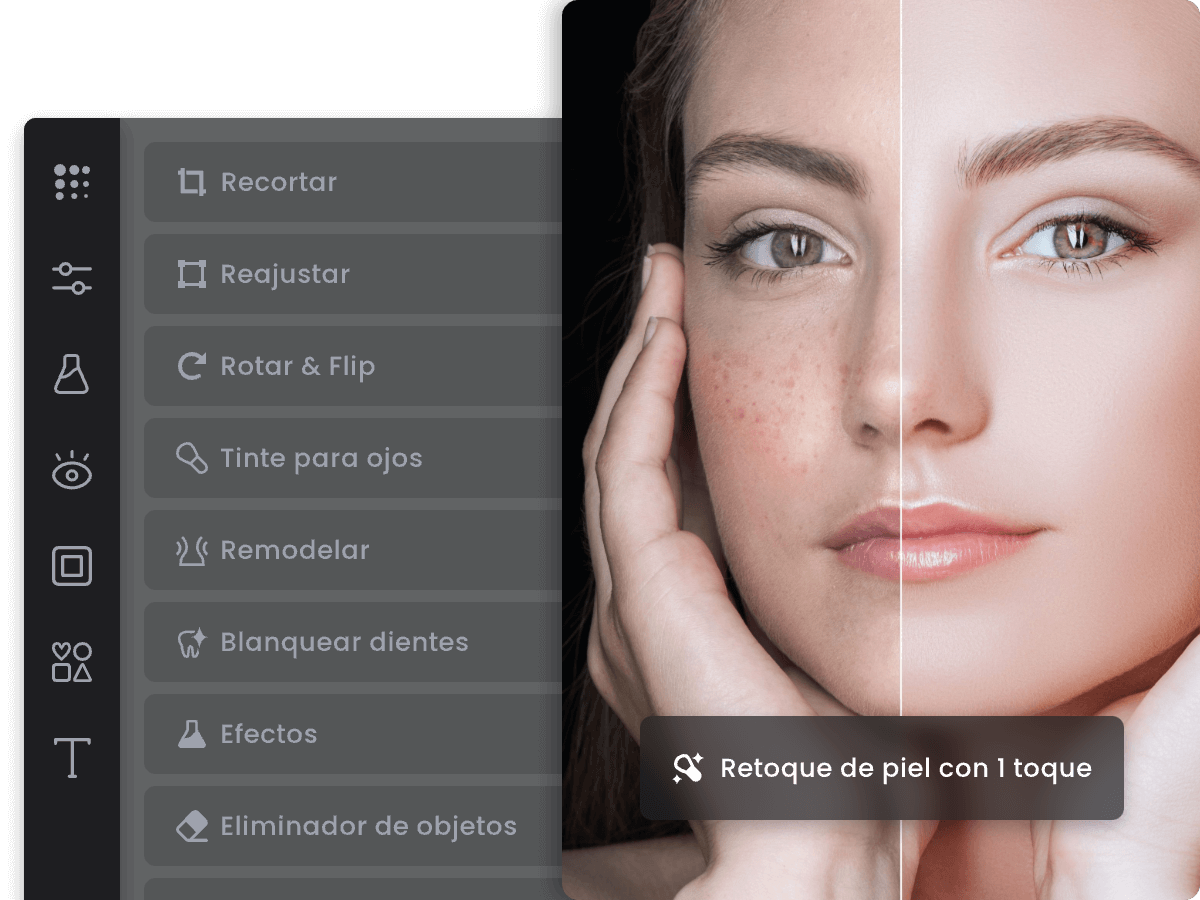
- Retouche de portraits : Lissage de peau, éclaircissement des yeux, etc.
- Interface intuitive : Pas besoin d’être un expert pour l’utiliser.
Petit plus : La fonction « Batch Processing » vous permet d’appliquer les mêmes modifications à plusieurs photos d’un coup. Pratique quand vous avez une série d’images à uniformiser ! ✨
Fotor, c’est un peu comme le couteau suisse de la retouche photo en ligne : pas toujours aussi précis qu’un logiciel desktop, mais diablement pratique.
4. Photopea : le photoshop en ligne gratuit
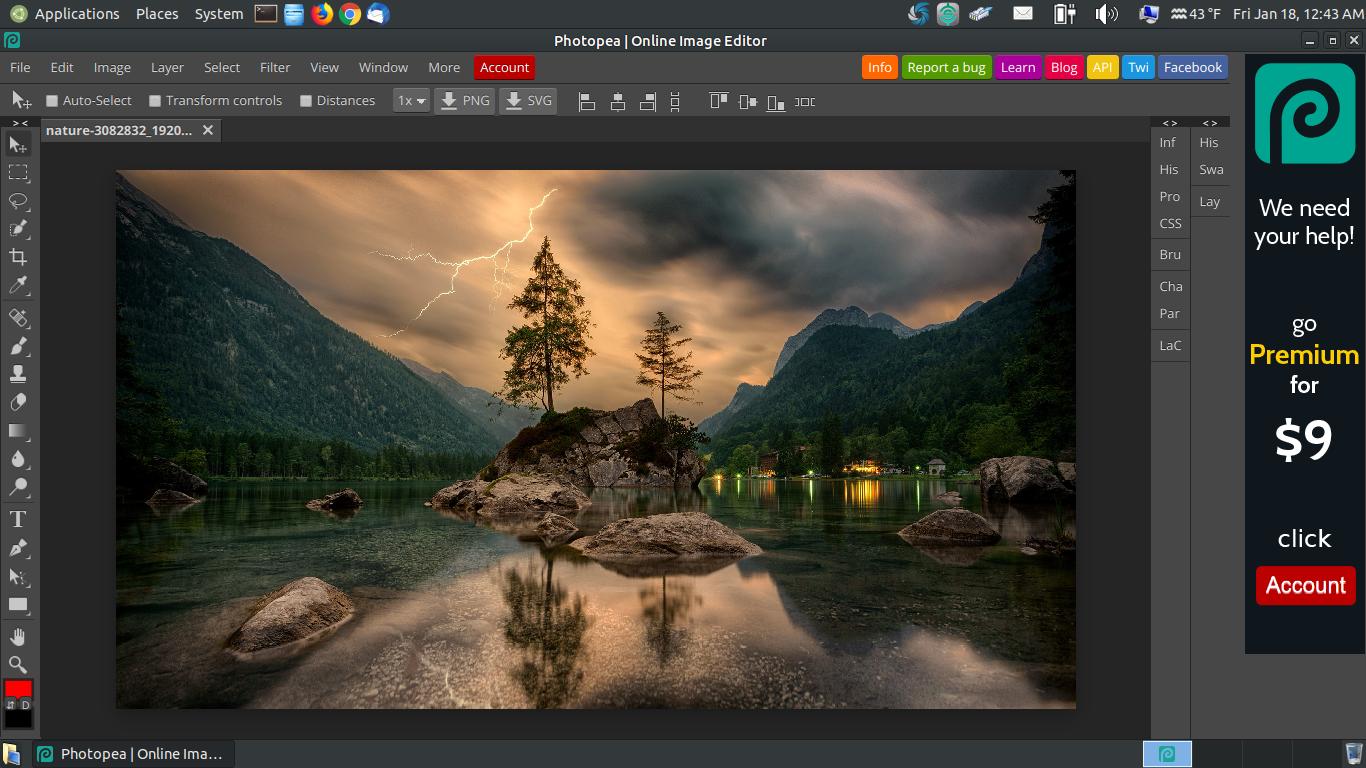
Vous rêvez d’utiliser Photoshop mais sans payer un abonnement mensuel ? Photopea est la solution miracle. Ce logiciel en ligne reprend presque toutes les fonctionnalités de Photoshop, avec une interface quasi identique.
Pourquoi Photopea surclasse ses concurrents ?
- Compatibilité PSD : Ouvrez et modifiez les fichiers Photoshop sans problème.
- Pas d’inscription requise : Utilisez-le directement depuis votre navigateur.
- Outils avancés : Plume, masques de fusion, styles de calques… tout y est.
Truc à connaître : Photopea prend en charge les raccourcis clavier de Photoshop. Si vous connaissez déjà les touches « Ctrl + J » ou « Alt + Backspace », vous vous sentirez comme chez vous. 🖥️
Photopea, c’est un peu comme si Photoshop avait un petit frère gratuit et tout aussi doué, mais qui ne veut pas vous faire payer un abonnement à vie.
Bonus : quelques astuces pour des retouches réussies
Maintenant que vous avez choisi votre outil, voici quelques conseils pour des retouches au top :
- Évitez la surretouche : Une peau trop lissée ou des couleurs trop saturées peuvent ruiner une photo.
- Jouez avec la luminosité et le contraste : Parfois, un petit ajustement suffit à sublimer une image.
- Utilisez les calques : Si votre logiciel le permet, travaillez toujours sur des calques pour pouvoir revenir en arrière facilement.
Et n’oubliez pas : la meilleure retouche est celle qui ne se voit pas. Enfin, sauf si vous voulez créer un effet artistique, bien sûr ! 😆
Que vous optiez pour GIMP, Canva, Fotor ou Photopea, vous avez maintenant toutes les cartes en main pour transformer vos photos en œuvres d’art. Alors, à vos retouches, et que la lumière soit avec vous (mais pas trop, sinon ça fera des yeux rouges).